# Linux-Mint
## Short-Cut
Secureboot:
If no keys, enroll key from live system:
```bash
sudo mokutil --import VentoyKey.cer
```
# Add user enc
```
sudo adduser --encrypt-home username
# For password change after login
sudo chage -d 0 username
```
# Auto-Updates
In der MINT update UI als ADMIN folgende hacken setzen:
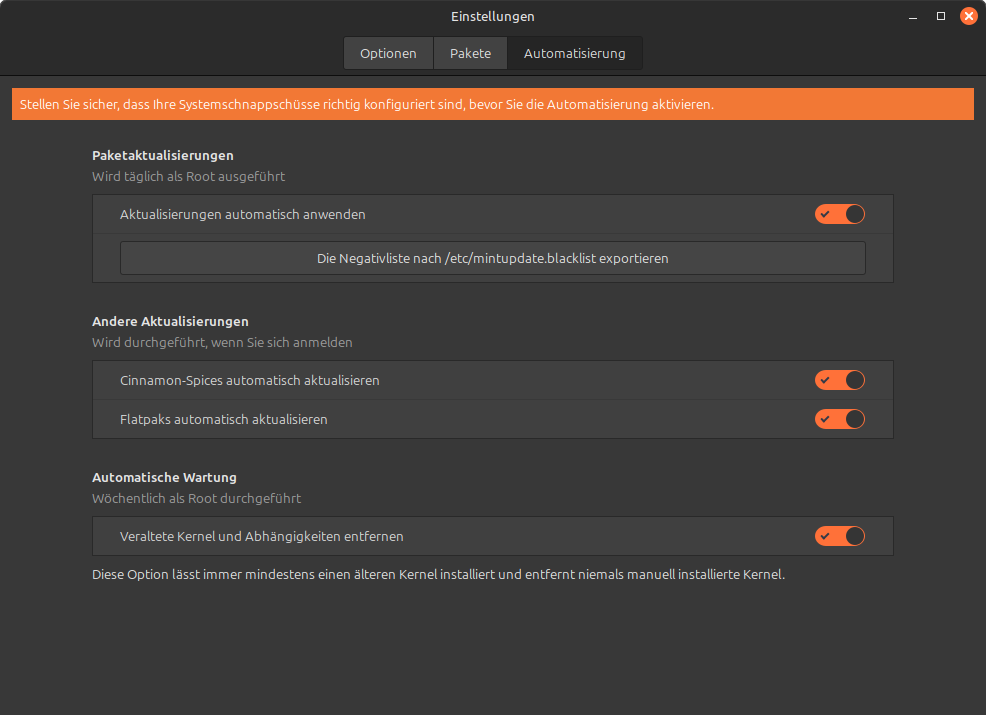
Bei jedem neuen User ohne sudo rechte, muessen Cinnamon-Spices und Flatpaks nochmal seperat eingeschaltet werden
# Installation user Apps:
## System Pakete
Als admin installieren
### System Utils
```
sudo apt install -y vim htop wget git apt-transport-https
```
### Zerotier
```
curl -s https://install.zerotier.com | sudo bash
```
### Brave
```
curl -fsS https://dl.brave.com/install.sh | sh
```
### Element
```
sudo apt install -y wget apt-transport-https; \
sudo wget -O /usr/share/keyrings/element-io-archive-keyring.gpg https://packages.element.io/debian/element-io-archive-keyring.gpg; \
echo "deb [signed-by=/usr/share/keyrings/element-io-archive-keyring.gpg] https://packages.element.io/debian/ default main" | sudo tee /etc/apt/sources.list.d/element-io.list; \
sudo apt update; \
sudo apt install -y element-desktop;
```
### Nextcloud
```
sudo apt install -y nextcloud-desktop nemo-nextcloud
```
---
## Flatpaks
entweder als admin mit sudo systemweit oder als standart user ohne syste nur fuer den Nutzer
### Bitwarden
```
sudo flatpak -y install com.bitwarden.desktop
```
### OnlyOffice
```
sudo flatpak -y install org.onlyoffice.desktopeditors
```
### Telegram
```
sudo flatpak -y install org.telegram.desktop
```
### AnyType
```
sudo flatpak -y install io.anytype.anytype
```
## Old Stuff:
## First Steps
- Spiegelserver ändern und updates installieren
- Reboot
- nebenher applets hinzufügen
- transfer .config files from cloud
### Packages to install:
##### tools:
```bash
sudo apt install -y vim htop wget git apt-transport-https
```
##### Bitwarden:
```bash
flatpak -y install com.bitwarden.desktop
```
##### Element:
```bash
sudo apt install -y wget apt-transport-https; \
sudo wget -O /usr/share/keyrings/element-io-archive-keyring.gpg https://packages.element.io/debian/element-io-archive-keyring.gpg; \
echo "deb [signed-by=/usr/share/keyrings/element-io-archive-keyring.gpg] https://packages.element.io/debian/ default main" | sudo tee /etc/apt/sources.list.d/element-io.list; \
sudo apt update; \
sudo apt install element-desktop;
```
##### VSCodium:
```bash
wget -qO - https://gitlab.com/paulcarroty/vscodium-deb-rpm-repo/raw/master/pub.gpg \
| gpg --dearmor \
| sudo dd of=/usr/share/keyrings/vscodium-archive-keyring.gpg
```
```bash
echo 'deb [arch=amd64 signed-by=/usr/share/keyrings/vscodium-archive-keyring.gpg ] https://download.vscodium.com/debs vscodium main' \
| sudo tee /etc/apt/sources.list.d/vscodium.list
```
```bash
sudo apt update && sudo apt install -y codium
```
##### DistroBox - With UI:
Github: [https://github.com/89luca89/distrobox?tab=readme-ov-file#installation](https://github.com/89luca89/distrobox?tab=readme-ov-file#installation)
Ubuntu-repro:
[https://launchpad.net/~michel-slm/+archive/ubuntu/distrobox](https://launchpad.net/~michel-slm/+archive/ubuntu/distrobox)
UI:
```bash
flatpak install -y io.github.dvlv.boxbuddyrs
```
Also good wine configurator:
```bash
flatpak install -y com.usebottles.bottles
```
#### AMD GPU:
- **CoreCtrl** installieren:
- add file `/etc/apt/preferences.d/corectrl`
- ```bash
# Never prefer packages from the ernstp repository
Package: *
Pin: release o=LP-PPA-ernstp-mesarc
Pin-Priority: 1
# Allow upgrading only corectrl from LP-PPA-ernstp-mesarc
Package: corectrl
Pin: release o=LP-PPA-ernstp-mesarc
Pin-Priority: 500
```
- ```bash
sudo add-apt-repository ppa:ernstp/mesarc
sudo apt update
sudo apt install corectrl
```
- **Radeon Profile** installieren:
```bash
sudo add-apt-repository ppa:radeon-profile/stable
sudo apt update
sudo apt install radeon-profile
```
##### My used packages:
```bash
#Brave
sudo apt install curl; \
sudo curl -fsSLo /usr/share/keyrings/brave-browser-archive-keyring.gpg https://brave-browser-apt-release.s3.brave.com/brave-browser-archive-keyring.gpg; \
echo "deb [arch=amd64 signed-by=/usr/share/keyrings/brave-browser-archive-keyring.gpg] https://brave-browser-apt-release.s3.brave.com/ stable main"|sudo tee /etc/apt/sources.list.d/brave-browser-release.list; \
sudo apt update; \
sudo apt install -y brave-browser;
```
```bash
#Sublime
wget -qO - https://download.sublimetext.com/sublimehq-pub.gpg | gpg --dearmor | sudo tee /etc/apt/trusted.gpg.d/sublimehq-archive.gpg > /dev/null; \
echo "deb https://download.sublimetext.com/ apt/stable/" | sudo tee /etc/apt/sources.list.d/sublime-text.list; \
sudo apt update; \
sudo apt install -y sublime-text;
```
```bash
#Signal
wget -O- https://updates.signal.org/desktop/apt/keys.asc | gpg --dearmor > signal-desktop-keyring.gpg; \
cat signal-desktop-keyring.gpg | sudo tee /usr/share/keyrings/signal-desktop-keyring.gpg > /dev/null; \
echo 'deb [arch=amd64 signed-by=/usr/share/keyrings/signal-desktop-keyring.gpg] https://updates.signal.org/desktop/apt xenial main' |\
sudo tee /etc/apt/sources.list.d/signal-xenial.list; \
sudo apt update && sudo apt install -y signal-desktop;
```
##### QR-Code Generator and Reader:
```bash
sudo apt install -y qtqr
```
```
#FreeCAD
```
#### Mac Theme:
install script:
[https://git.cs30.de/MK\_0x41/install-mac-theme-mint](https://git.cs30.de/MK_0x41/install-mac-theme-mint)
```bash
git clone https://git.cs30.de/MK_0x41/install-mac-theme-mint
sudo ./INSTALL.sh
```
#### Manuell
```bash
git clone https://git.cs30.de/MK_0x41/WhiteSur-icon-theme
```
```bash
git clone https://git.cs30.de/MK_0x41/McMojave-cursors
```
```bash
git clone https://git.cs30.de/MK_0x41/WhiteSur-gtk-theme
```
Go in every folder and run:
```bash
sudo ./install
```
For Flatpak support:
In WhiteSur-gtk-theme:
```bash
sudo cp -r /usr/share/themes/WhiteSur-Dark /home/mk_0x41/.themes/
sudo flatpak override --filesystem=/home/mk_0x41/.themes/WhiteSur-Dark
```
Add the Plank:
```bash
sudo apt install -y plank synapse
```
ctrl + right-click to edit
To autostart add Plank to Startup-Applications
### Add enc user:
```bash
sudo adduser --encrypt-home username
# For password change after login
sudo chage -d 0 username
```
### Disable C6 state for AMD Errors:
[https://github.com/ZanMax/amd-states-linux](https://github.com/ZanMax/amd-states-linux "https://github.com/ZanMax/amd-states-linux")
## Wireguard VPN
Um sich mit einem WireGuard VPN-Server unter Linux Mint zu verbinden, müssen Sie WireGuard installieren und anschließend die bereitgestellte `.conf`-Datei verwenden. Hier sind die Schritte:
1. **WireGuard installieren**:
Öffnen Sie ein Terminal und führen Sie die folgenden Befehle aus:
```bash
sudo apt update; \
sudo apt install -y wireguard resolvconf
```
2. **.conf Datei kopieren**:
Kopieren Sie die bereitgestellte `.conf`-Datei in das `/etc/wireguard/` Verzeichnis. Angenommen, Ihre Datei heißt `wg0.conf` und befindet sich in Ihrem Home-Verzeichnis:
```bash
sudo cp ~/.conf /etc/wireguard/.conf
```
Stellen Sie sicher, dass die Berechtigungen korrekt gesetzt sind:
```bash
sudo chmod o+r /etc/wireguard/
```
3. **Verbindung herstellen**:
Verwenden Sie den folgenden Befehl, um eine Verbindung zum VPN-Server herzustellen:
```bash
sudo wg-quick up wg0
```
(wobei `wg0` der Name Ihrer Konfigurationsdatei ohne die `.conf`-Erweiterung ist)
4. **Verbindung trennen**:
Wenn Sie die Verbindung trennen möchten, verwenden Sie:
```bash
sudo wg-quick down wg0
```
5. **Optional (Automatischer Start)**:
Wenn Sie möchten, dass WireGuard automatisch beim Booten startet, können Sie es mit `systemd` aktivieren:
```bash
sudo systemctl enable wg-quick@wg0
```
Denken Sie daran, dass Sie die entsprechenden Firewall-Regeln und Routing-Einstellungen in Ihrer `.conf`-Datei haben müssen, damit alles ordnungsgemäß funktioniert.
### Wiregurad-GUI
install Wireguard aplett on Linux MINT
1. **PolicyKit-Regel erstellen**:
Erstellen Sie eine neue PolicyKit-Regel. Sie können einen Editor Ihrer Wahl verwenden, hier verwenden wir `nano`:
```bash
sudo vim /etc/polkit-1/localauthority/50-local.d/wg-quick.pkla
```
2. **Inhalt der Regel hinzufügen**:
Fügen Sie den folgenden Inhalt in die Datei ein:
```
[Allow wg-quick for yourusername]
Identity=unix-user:yourusername
Action=org.freedesktop.policykit.exec
ResultAny=yes
ResultInactive=yes
ResultActive=yes
```
Ersetzen Sie `yourusername` durch Ihren tatsächlichen Benutzernamen.
3. **Änderungen speichern und beenden**:
Speichern Sie die Datei und beenden Sie den Editor.